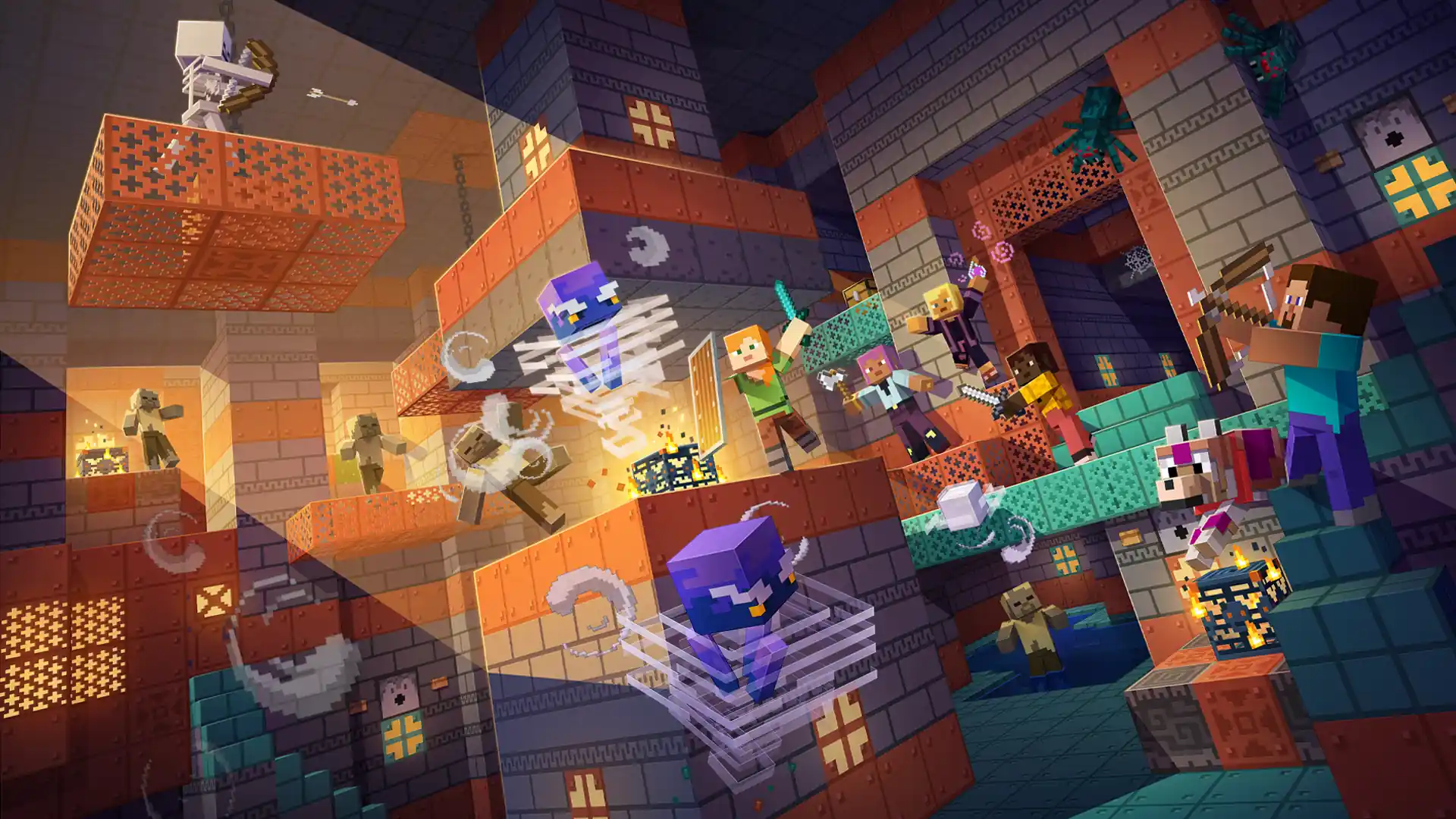
Los shaders añaden luces, sombras, agua realista y cielos con nubes. Exigen mucho a la tarjeta gráfica, pero con los mods adecuados y un shader ligero, incluso un portátil con gráficos integrados puede usarlos.
1. Instala Sodium e Iris
Sodium mejora muchísimo el rendimiento de Minecraft y Iris permite cargar shaders. Funcionan juntos y son la opción más rápida hoy.
-
Instala Fabric en tu PC. Iris tiene un instalador propio en su web (irisshaders.dev) que instala Fabric, Sodium e Iris de una vez.
-
Abre el instalador de Iris, elige tu versión de Minecraft y pulsa Install.
-
Abre el launcher y juega con el perfil de Iris que se ha creado.
Si juegas con NeoForge, Iris y Sodium también tienen versión para él. En modpacks antiguos de Forge, las alternativas son Embeddium y Oculus.
2. Elige un shader ligero
Estos shaders tienen perfiles pensados para equipos modestos:
- MakeUp - Ultra Fast: muy ligero y muy configurable. El mejor punto de partida para gráficos integrados.
- Complementary Reimagined: se parece al juego original con mejor luz. Elige el perfil Potato o Low.
- Sildur’s Vibrant Shaders: usa la versión Lite.
Descárgalos de Modrinth o CurseForge. Son archivos .zip: no los descomprimas.
3. Actívalo
-
En el juego, abre Opciones, Ajustes de vídeo, Paquetes de shaders.
-
Pulsa Abrir carpeta de shaders y copia ahí el
.zip. -
Vuelve al juego, selecciona el shader en la lista y pulsa Aplicar.
-
Pulsa Opciones del shader y elige el perfil más bajo.
Ajustes que más FPS ganan
- Distancia de renderizado: entre 6 y 8 chunks. Es el ajuste que más pesa.
- Sombras: bájalas a la resolución más baja o desactívalas en las opciones del shader.
- Distancia de sombras: menos distancia, menos trabajo.
- Nubes volumétricas y reflejos: desactívalos si el shader los tiene.
- Escala de renderizado: algunos shaders permiten renderizar a menor resolución y escalar. Ganas mucho rendimiento a cambio de nitidez.
Preguntas frecuentes
¿Y OptiFine?
OptiFine también carga shaders, pero hoy Sodium con Iris suele dar más FPS y es compatible con más mods. Usa OptiFine solo si un shader concreto lo exige.
El juego va bien, pero en el servidor me da tirones
Los tirones en un servidor pueden ser lag del propio servidor, no de tu PC. Si la consola muestra avisos de Can’t keep up, el problema está en el servidor.