La personalización de servidores de Minecraft sigue siendo un factor clave para destacar entre miles de comunidades.
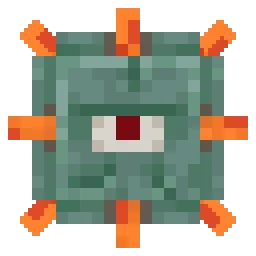
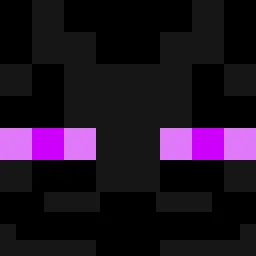
Uno de los primeros pasos para darle identidad a tu servidor es configurar un ícono propio: un pequeño detalle que refleja tu temática, estilo y profesionalismo.
En esta guía aprenderás los requisitos exactos, buenas prácticas de diseño y cómo resolver los problemas más comunes.
Requisitos del ícono
Formato y tamaño
- Formato:
.png(admite transparencia). - Tamaño exacto: 64×64 píxeles (ni 65×65, ni 128×128).
- Nombre de archivo:
server-icon.png(todo en minúsculas, con guion).
⚡ Tip de diseño
- Para logos tipo pixel art: usa re-muestreo “vecino más cercano” al escalar.
- Para imágenes con degradados/fotos: usa bilineal/bicúbico para suavizar.
- Exporta siempre en sRGB para colores consistentes.
Opción más fácil: Convertidor online
Si no quieres preocuparte por el tamaño o el formato, existe una alternativa más rápida:
sube tu imagen a la siguiente página, descárgala ya convertida y colócala en la raíz de tu servidor (como en el Paso 2):
De esta forma te aseguras que tu ícono cumple automáticamente con las especificaciones:
- Formato PNG
- Tamaño exacto 64×64 píxeles
- Nombre de archivo correcto: server-icon.png
Paso 1: Prepara la imagen
Antes de subir el ícono, asegúrate de cumplir con las especificaciones:
icon_specs:
  format: "PNG"
  size: "64x64 pixels"
  name: "server-icon.png"
  transparency: true
Si necesitas redimensionar tu imagen:
- Usa herramientas online → busca “resize image 64x64 png”.
- O programas como GIMP, Photoshop o Paint.NET para más control.
Paso 2: Sube el archivo al servidor
- Renombra la imagen a
server-icon.png. - Colócala en la carpeta raíz del servidor (donde está tu
server.jar).
/minecraft-server/
  ├── server.jar
  ├── server-icon.png   ✅
  ├── plugins/
  └── world/
❌ No lo pongas dentro de
/plugins/,/mods/ni subcarpetas.
Abre el File Manager y arrastra el archivo a la raíz.
Paso 3: Reinicia y verifica
- Reinicia el servidor desde el panel.
- Abre el cliente de Minecraft → ve a la lista de servidores.
- Tu ícono debería aparecer al lado del nombre.
Si no aparece:
- Espera unos segundos y refresca la lista.
- Cierra y reabre el cliente.
- Confirma que el archivo cumpla con formato, tamaño y nombre.
Solución de problemas
El ícono no se muestra
- Verifica que sea PNG real (no un JPG renombrado).
- Re-exporta desde un editor de imágenes.
Se ve borroso
- Parte de una imagen más grande y cuadrada.
- Escala con el método correcto (ver consejos arriba).
No hay cambios
- Reemplaza el archivo existente.
- Borra caché del cliente (reinicia el juego).
- Reinicia nuevamente el servidor.
Uso de Proxy (BungeeCord / Velocity)
El ícono mostrado será el del proxy, no el del subservidor.
Asegúrate de configurarlo en el proxy principal.
Conclusión
Configurar un ícono para tu servidor es un proceso sencillo, pero con gran impacto en la imagen de tu comunidad.
Un buen diseño transmite profesionalismo y ayuda a que tu servidor se destaque en la lista del cliente.
En Nilo Hosting recomendamos siempre cuidar los detalles visuales: el ícono es la primera impresión que tendrán los jugadores de tu mundo.